
Stand: Sage 100 Version 9.0.11 (12.08.2026)
Verbunden mit der Auslieferung der Version 9.0.7 wurde auch die neue Version der Sage 100 die Smart-Edition ausgeliefert und auch in Ihrem System installiert. Mit dieser Version haben Sie eine accessfreie Version der Sage 100 und können diese parallel nutzen und auch einzelne Funktionen testen.
Im Zuge der letzte Updates der Sage 100 wurde der Leistungsumfang der Smart-Edition mehr und mehr erweitert, so dass mit der Version 9.0.11 eine Arbeit in dieser Version in allen wesentlichen Programmpunkten möglich ist.
Grundsätze der Smart-Edition
Um mit der Smart-Edition in den Bereichen Warenwirtschaft und Rechnungswesen zu arbeiten, beachten Sie bitte einige Grundsätze:
- Die Installation der Smart-Edition erfolgt parallel zur “klassischen” Edition der Sage 100 und kann nicht eigenständig vorgenommen werden.
- Sie können die “klassische” und die Smart-Edition parallel auf einem Rechner ausführen, es wird nur eine Lizenz dafür benötigt.
- Einzelne Programmteile (z.B. Buchungserfassung) können nicht in beiden Editionen der Sage 100 parallel ausgeführt werden, Sie erhalten eine entsprechende Sperrinformation.
- Anpassungen im Layout der Masken oder Auskünfte werden in beiden Editionen berücksichtigt und sind unabhängig von der Edition der Erstellung.
- Das Control Center ist zwischen beiden Editionen unterschiedlich und muss daher je Edition auch erstellt und bearbeitet werden.
- Nicht alle Programmfunktionen der “klassischen Edition” werden aktuell in der Smart-Edition unterstützt. Die Funktionen werden in den laufenden Updates der Sage 100 aktualisiert.
- Anpassungen auf Basis von Add Ins werden in der Smart-Edition nicht unterstützt. Bei Anpassungen von Business Partnern erfragen Sie bitte, ob diese in der Smart-Edition einsetzbar sind.
Start der Smart-Edition
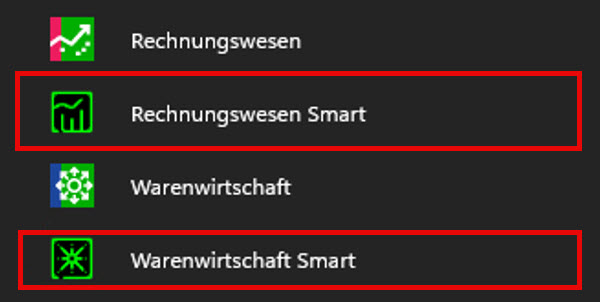
Der Start der Smart-Edition der Warenwirtschaft oder des Rechnungswesens kann über die entsprechenden Menüpunkte vorgenommen werden:
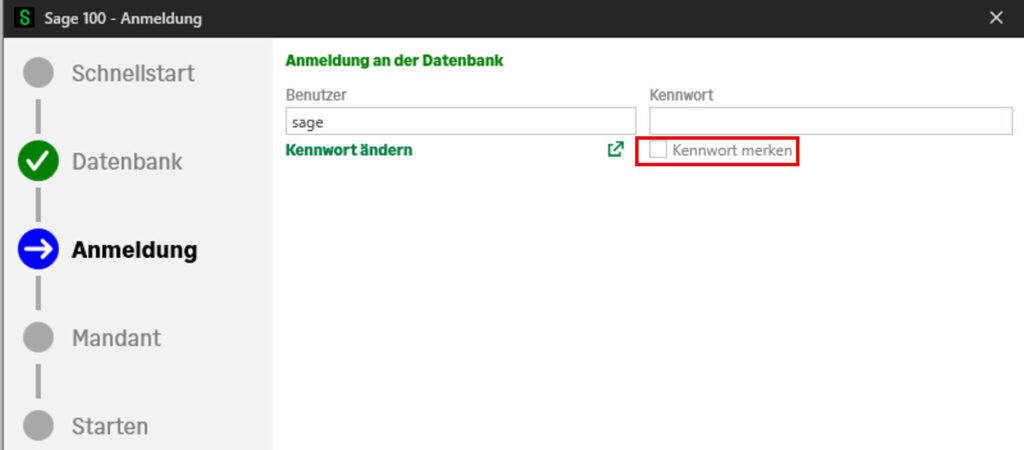
Die Dialoge für den Start der Software unterscheidet sich von der klassischen Edition in folgenden Punkten:
- Es kann das Kennwort für zukünftige Anmeldungen gespeichert werden.
- Sie können kein neues Geschäftsjahr über den Einstiegsbereich anlegen.
Einstellungen Datenbank/Mandant wechseln
Im Kopfbereich der Smart-Edition sehen Sie den ausgewählten Mandanten und das aktuelle Geschäftsjahr:

In diesem Bereich können Sie folgende Funktionen aufrufen:
- Die Datenbank wechseln.
- Den Mandanten wechseln.
- Eine weitere Instanz der Sage 100 starten.
- Die Farbe des Mandanten wechseln.
- Das Geschäftsjahr wechseln.
- Das Belegdatum/Buchungsdatum setzen.
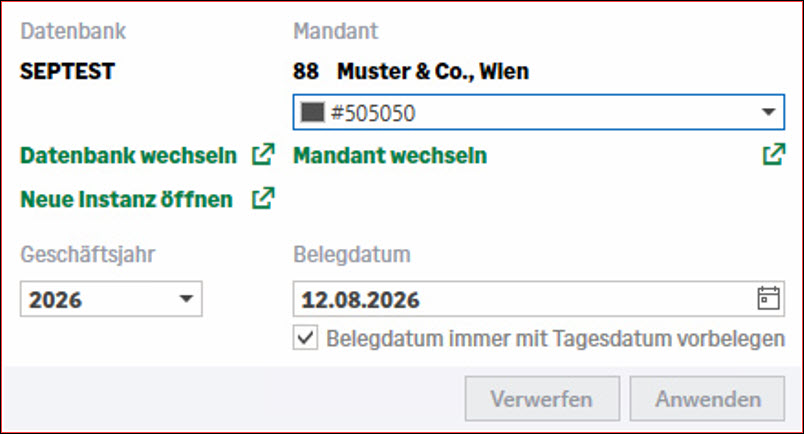
Wenn Sie die Farbe des Mandaten wechseln, so wird diese Farbe im Bereich der Mandantenbezeichnung angezeigt:

Benutzereinstellungen anpassen
Für den aktuellen Benutzer können Sie die Einstellungen vornehmen und für die nächsten Anmeldungen vorbelegen:

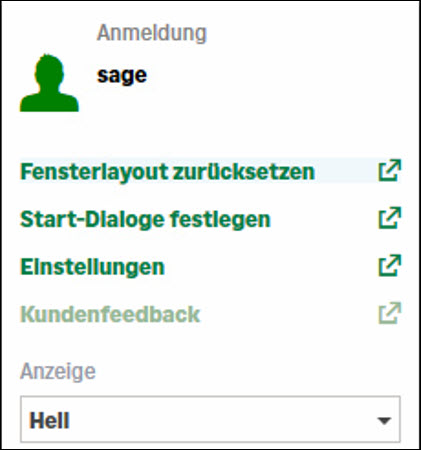
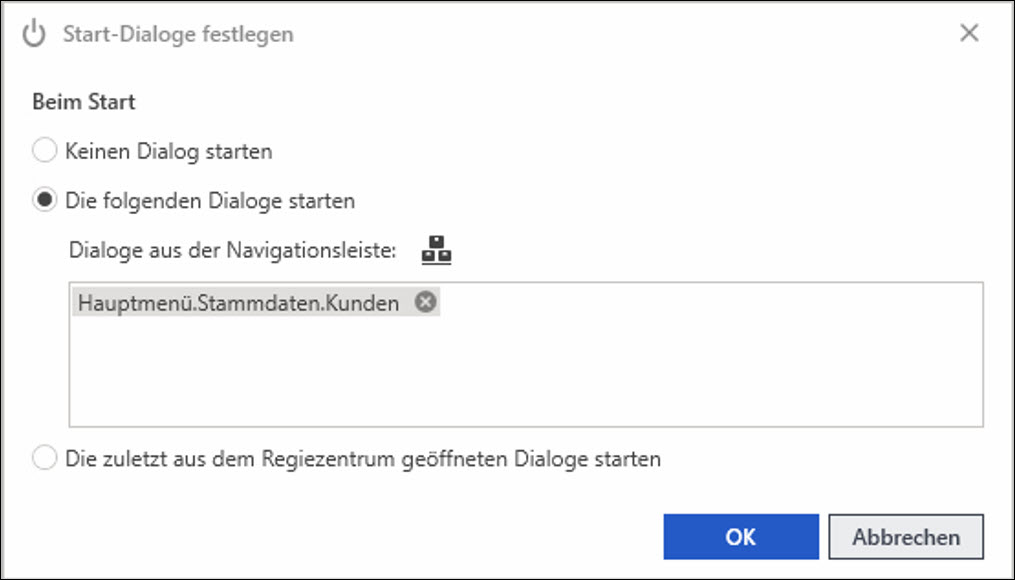
Über den Menüpunkt Start-Dialoge festlegen können Sie entscheiden, ob und wenn ja, welche Dialoge beim Start der Software schon geöffnet werden sollen:
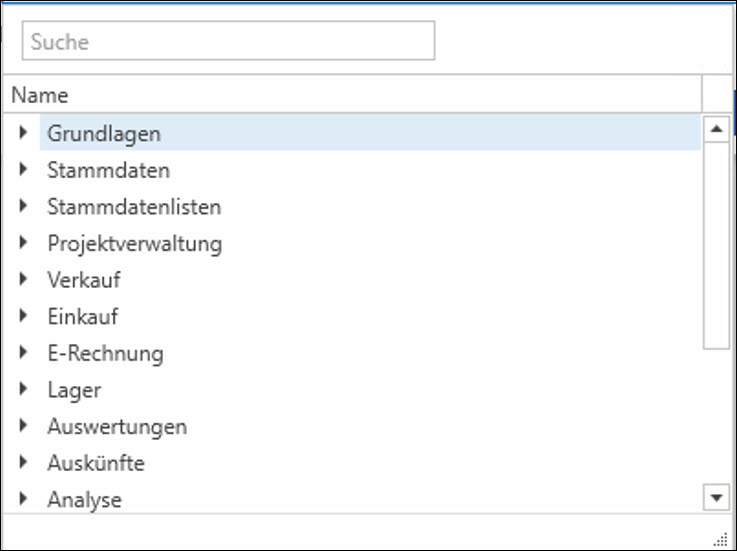
Um neue Dialoge in die Navigationsleiste beim Start der Sage 100 aufzunehmen, klicken Sie in den mittleren Bereich und wählen die gewünschten Menüpunkte aus:
Im Menüpunkt Einstellungen können Sie weitere Benutzereinstellungen für den aktuellen Benutzer vornehmen:
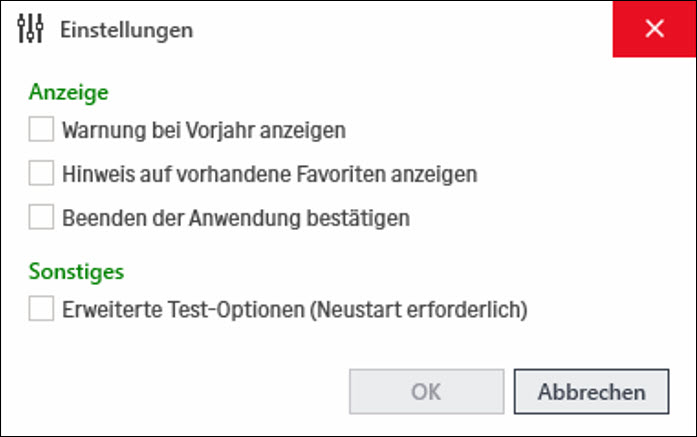
Wenn Sie die Einstellung Warnung bei Vorjahr anzeigen gewählt haben, so wird Ihnen farblich angezeigt, ob Sie sich in einem Vorjahr befinden:

Menüpunkte suchen
In der Smart-Edition ist der Menüaufbau mit der “klassischen” Version fast identisch. Es werden Ihnen ggf. einige Menüpunkte nicht angezeigt, weil Sie z.B. noch auf Access-Dialogen beruhen.
Um einen bestimmt Menüpunkt in der Smart-Edition zu finden, können Sie nach diesem Menüpunkt oder Teilen der Bezeichnung in der Suchzeile suchen. Es werden Ihnen alle möglichen Treffer sofort angezeigt:
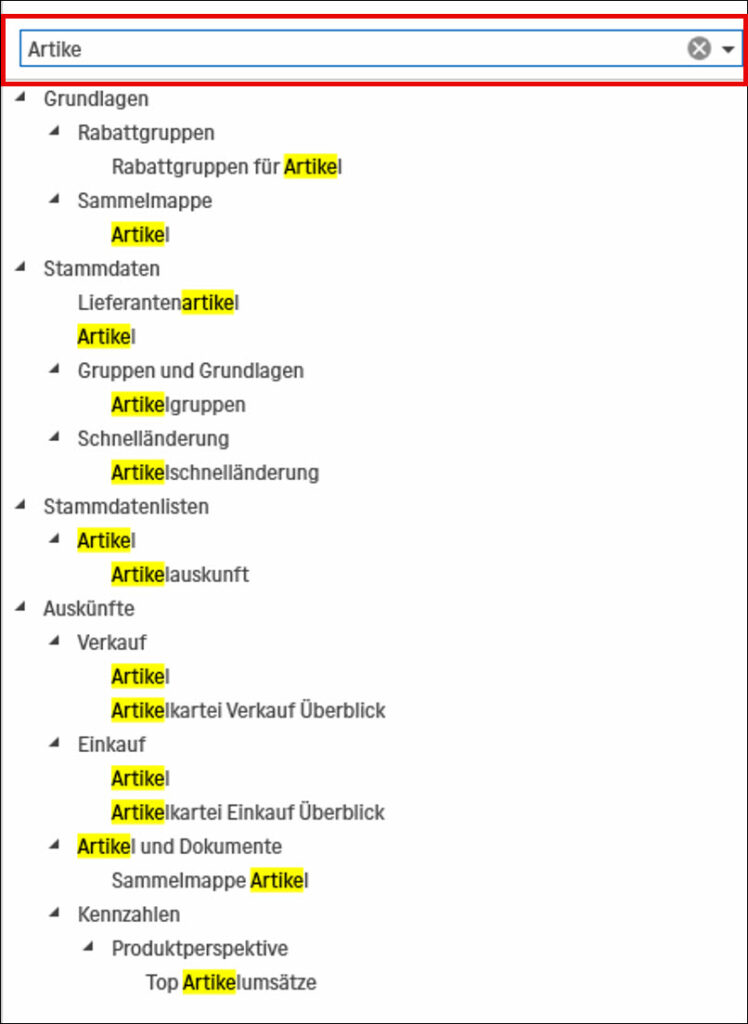
In der Suchzeile können Sie sehen, nach welchen Programmteilen Sie bereits gesucht haben. Diese Suchergebnisse bleiben Ihnen bis zum Neustart erhalten.
Registerkarten
In der Smart-Edition ist die Arbeit mit registerkarten obligatorisch. Sie können einzelne Registerkarten “anpinnen” und damit die Reihenfolge der Registerkarten verändern:

Mit dem Herunterziehen einer einzelnen Registerkarte, können Sie die Position dieser Registerkarte verändern
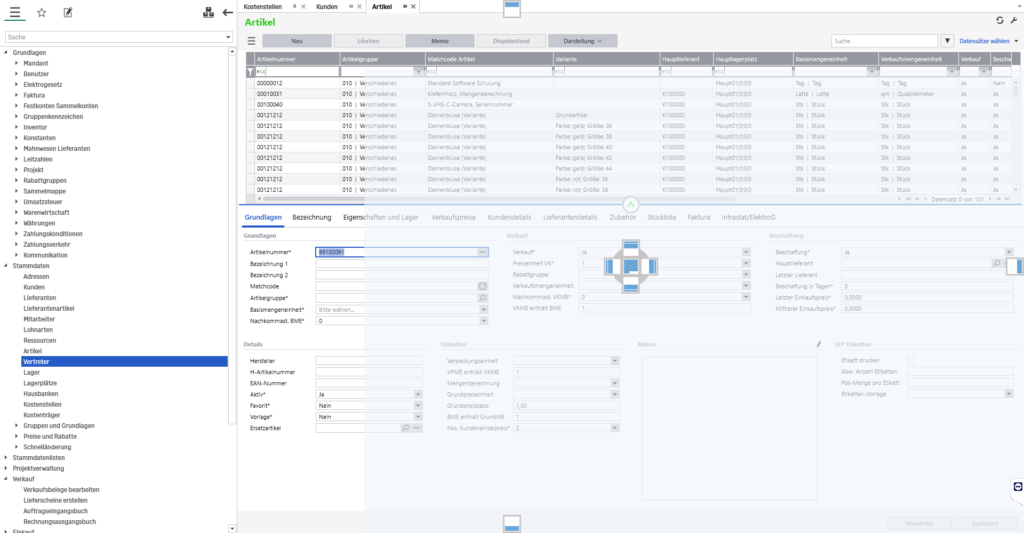
Sie können diese Registerkarte auf dem aktiven Bildschirm aber auch auf andere Bildschirme Ihres Systems verschieben. Die Position wird während der Arbeit mit der Sage 100 beibehalten. Ein Neustart der Software erfordert auch ggf. eine neue Positionierung der Register.
In der Benutzereinstellung können Sie über Fensterlayout zurücksetzen die ursprüngliche Position jederzeit wieder herstellen, ohne das Programm neu zu starten.